
Le guide TV (EPG) d’IPTV Smarters Pro reste vide alors que les chaînes s’ouvrent ? Le problème ne vient pas forcément de la lecture vidéo. Les programmes sont des données distinctes, associées aux chaînes et fournies avec l’accès utilisé. Avant de supprimer votre profil ou de réinstaller l’application, suivez ces vérifications progressives. Ce guide concerne uniquement les contenus auxquels vous êtes autorisé à accéder.
Comprendre ce que l’EPG affiche, et ce qu’il n’affiche pas
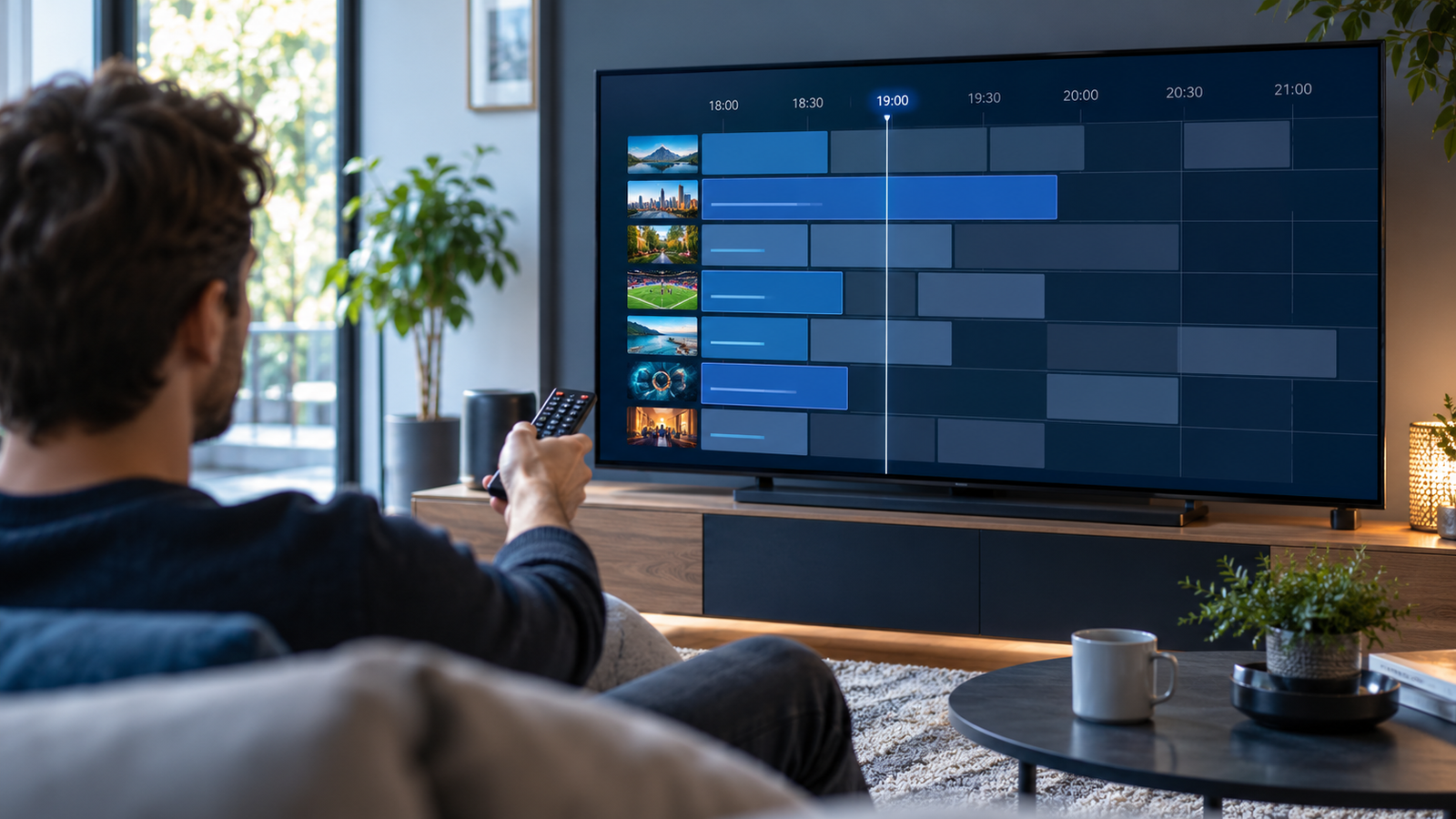
L’EPG est le tableau des émissions en cours et à venir. Il n’est pas le flux de la chaîne lui-même. Une chaîne peut donc fonctionner avec une case de programme vide, tandis qu’un horaire affiché peut être incorrect sans empêcher la lecture. Distinguez trois situations : tout le guide est vide, quelques chaînes n’ont pas de programme, ou les titres sont présents mais décalés. Ce premier diagnostic évite de changer des réglages sans rapport avec votre problème.
1. Vérifier le profil et l’accès avant de rafraîchir
Ouvrez le bon profil dans l’application et confirmez que les chaînes attendues sont visibles. Si vous avez plusieurs profils, leurs listes et leurs données de programmes peuvent différer. Contrôlez également que votre accès est encore valide auprès de son fournisseur. Ne recopiez jamais vos identifiants dans un outil en ligne qui promet de « réparer » l’EPG : l’application de lecture et le fournisseur des données sont deux acteurs différents.
Si les chaînes ne se chargent pas non plus, le problème est plus large qu’un guide vide. Commencez alors par notre article sur les vérifications de connexion et de lecture. Si la vidéo marche, poursuivez ci-dessous sans effacer le profil.
2. Actualiser le guide depuis l’application
Recherchez dans les paramètres du profil ou du guide TV une commande d’actualisation de l’EPG. Son nom et son emplacement varient selon la version d’IPTV Smarters Pro et l’appareil. Lancez une seule actualisation, laissez l’application terminer le chargement, puis rouvrez la liste des chaînes. Évitez de répéter rapidement l’opération : cela ne permet pas de savoir si la première tentative a abouti.
Si vous ne trouvez pas cette commande, fermez complètement l’application puis relancez-la. Vérifiez au préalable la connexion Internet de l’appareil avec un autre service que vous utilisez normalement. Une connexion instable peut interrompre le téléchargement des informations de programme, même si une chaîne déjà ouverte continue de jouer.
3. Contrôler l’heure et le fuseau horaire
Lorsque les émissions apparaissent avec une heure de décalage, comparez l’horloge de l’appareil à l’heure locale. Activez le réglage automatique de la date et du fuseau horaire si votre système le propose, puis redémarrez l’application. Vérifiez ensuite la même chaîne sur une deuxième plage horaire. Un décalage uniforme suggère un problème d’horloge ou d’interprétation des données, tandis que des cases isolées vides peuvent simplement correspondre à une couverture incomplète du guide.
4. Faire le test sur plusieurs chaînes et appareils
Notez deux ou trois chaînes représentatives : une chaîne dont le programme est correct, une dont le programme manque et une dont l’horaire paraît faux. Si votre accès autorise l’utilisation sur un autre appareil, comparez le résultat sans dépasser le nombre de connexions prévu par votre formule. Le même défaut sur deux appareils oriente plutôt vers les données associées à l’accès ; un défaut limité à un seul appareil oriente vers sa configuration, son réseau ou sa version de l’application.
5. Ne pas effacer les données sans conserver ses informations
Un redémarrage est réversible ; une réinitialisation complète ne l’est pas toujours. Sur certains appareils, vider le cache retire des fichiers temporaires, mais « effacer les données » peut supprimer les profils et réglages locaux. La documentation d’Android TV distingue ces actions dans ses procédures de dépannage. Conservez d’abord vos informations de connexion dans un endroit sûr et demandez conseil si vous hésitez. Notre page Téléchargements aide à retrouver les informations d’installation adaptées à votre appareil.
Quand demander de l’aide au fournisseur ?
Si le guide reste absent pour toutes les chaînes après actualisation et vérification du réseau, contactez le fournisseur de votre accès. Indiquez le modèle d’appareil, la version de l’application si elle est visible, les chaînes testées, l’heure du contrôle et la différence éventuelle entre appareils. Demandez si des données EPG sont fournies pour ces chaînes et si une configuration particulière est requise. Utilisez notre page Contact si votre demande concerne une offre du site ; ne transmettez pas votre mot de passe dans une capture d’écran.
FAQ : EPG IPTV Smarters Pro
Pourquoi les chaînes fonctionnent-elles sans programmes ?
La lecture vidéo et les données du guide sont séparées. Le lecteur peut ouvrir un flux même si aucune donnée de programme n’est disponible pour la chaîne correspondante.
Faut-il acheter un autre abonnement pour voir l’EPG ?
Ne prenez pas cette décision sur la seule base d’un écran vide. Vérifiez d’abord la couverture et la configuration de votre accès actuel auprès du fournisseur. Les conditions des offres affichées se consultent sur la page Prix.
Une réinstallation règle-t-elle toujours le problème ?
Non. Si les données de programme ne sont pas fournies ou si l’horloge est décalée, une réinstallation ne traite pas la cause. Essayez d’abord l’actualisation, les contrôles d’heure et de réseau, puis consultez nos autres guides sur le Blog.
2 réponses